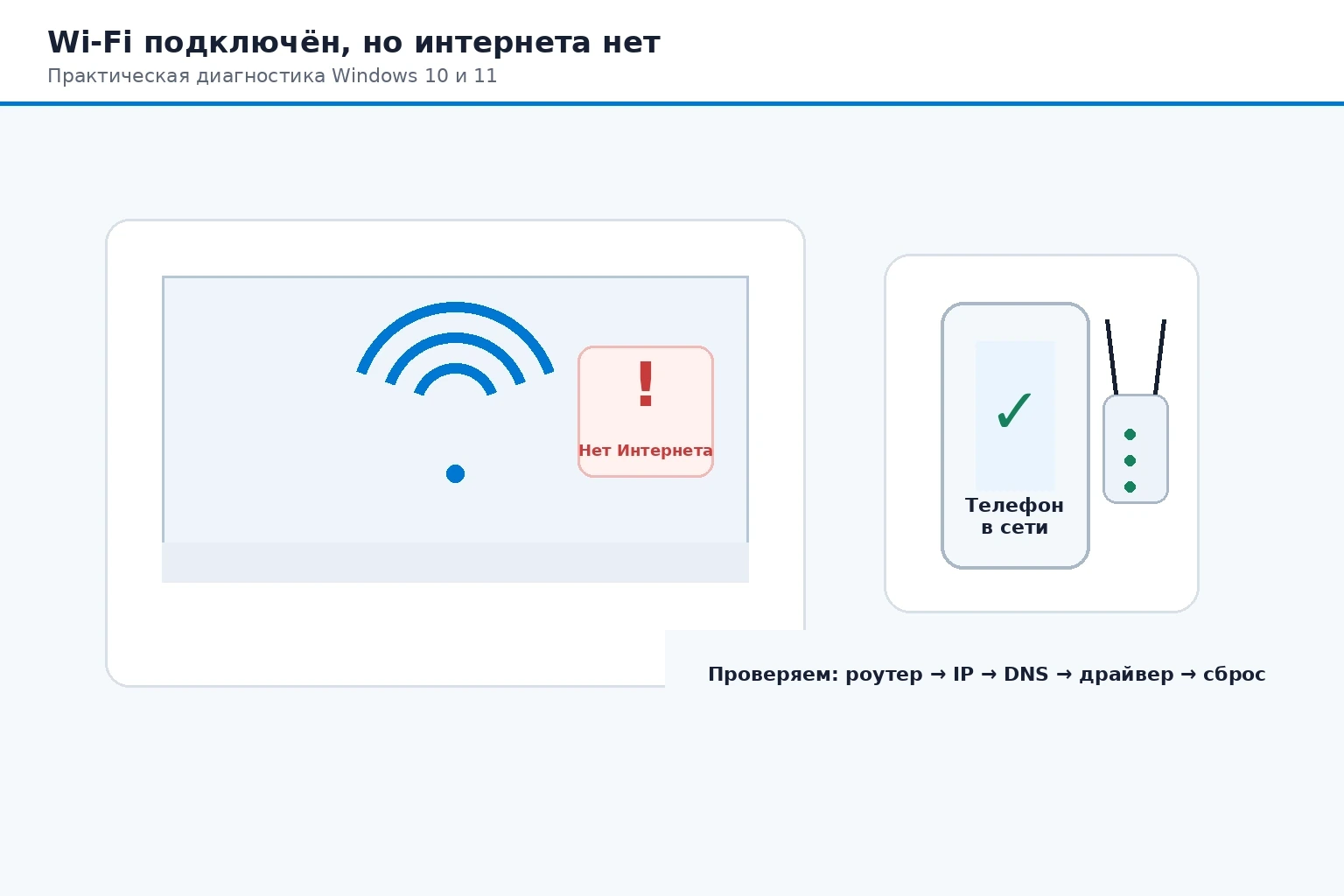
Компьютер может успешно подключиться к Wi‑Fi, показывать нормальный уровень сигнала и название беспроводной сети, но при этом браузер пишет, что подключения к Интернету нет. Иногда рядом со значком Wi‑Fi появляется сообщение «Нет Интернета», а иногда сайты просто перестают открываться, хотя сама беспроводная сеть остаётся подключённой.
Причина не всегда находится в Wi‑Fi. Проблема может быть связана с роутером, провайдером, неправильным IP-адресом, DNS, сетевым драйвером, VPN, прокси-сервером или настройками Windows.
Не начинайте с полного сброса сети. Сначала определите, где именно пропало соединение, и двигайтесь от простых безопасных действий к более глубоким.
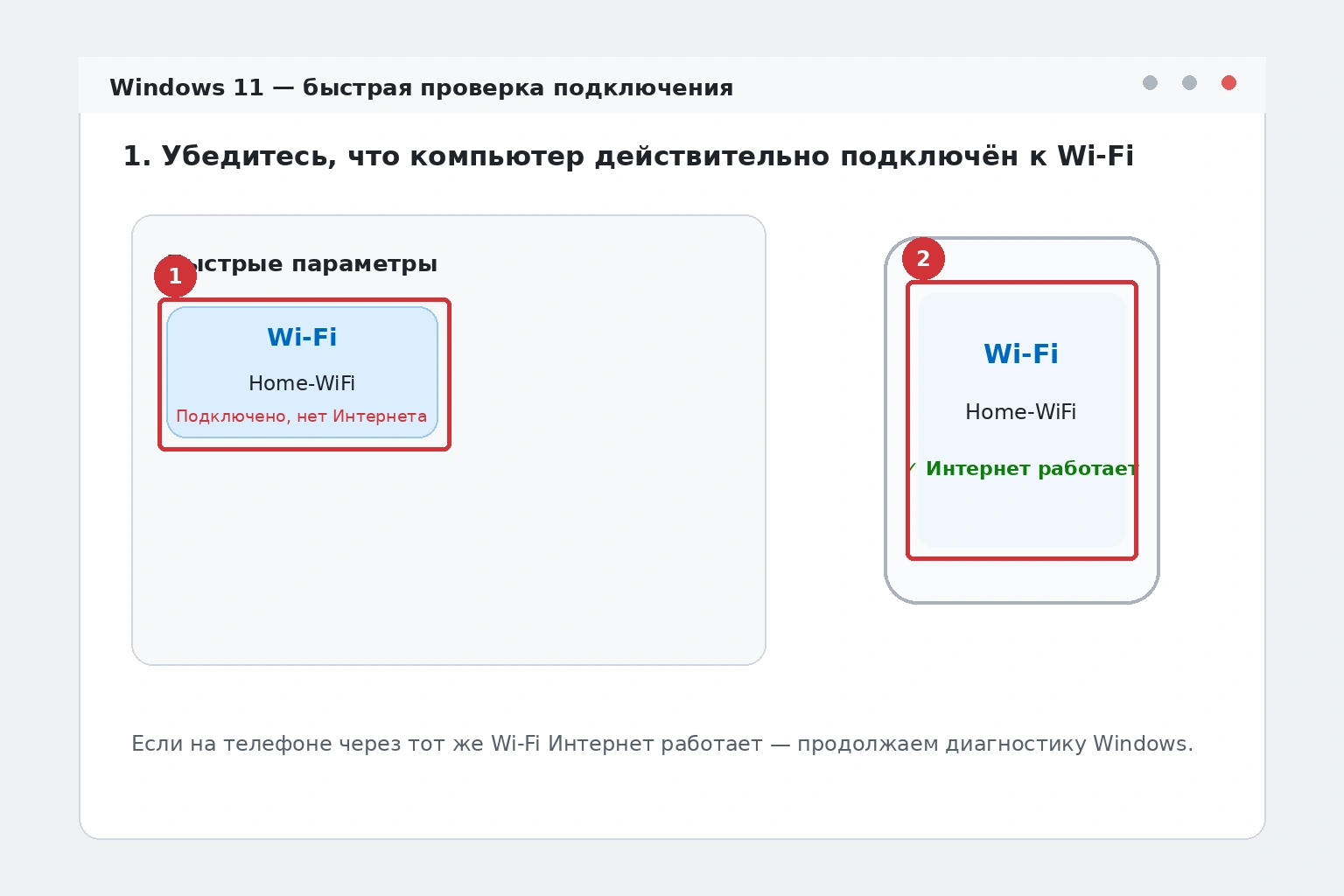
Если на телефоне через тот же Wi‑Fi Интернет работает, а на компьютере нет — в первую очередь проверяйте Windows, IP, DNS, Wi‑Fi-адаптер, драйвер, VPN и прокси. Если Интернет не работает ни на одном устройстве — начинайте с роутера или провайдера.
Быстрый ориентир
Сначала определите, где именно возникла проблема
Перед изменением настроек важно понять, не находится ли неисправность вообще за пределами компьютера.
Возьмите телефон и подключите его к той же сети Wi‑Fi. На время проверки выключите мобильные данные, чтобы телефон действительно использовал тот же роутер.
| Симптом | Где вероятнее искать причину |
|---|---|
| Интернет не работает и на компьютере, и на телефоне | Роутер, провайдер или внешняя линия |
| На телефоне Интернет работает, а на компьютере нет | Windows, адаптер, IP, DNS, драйвер, VPN или прокси |
| Работают отдельные сайты, а другие не открываются | DNS, браузер, прокси, VPN или конкретный сайт |
| По IP соединение есть, а сайты по именам не открываются | Вероятна проблема DNS |
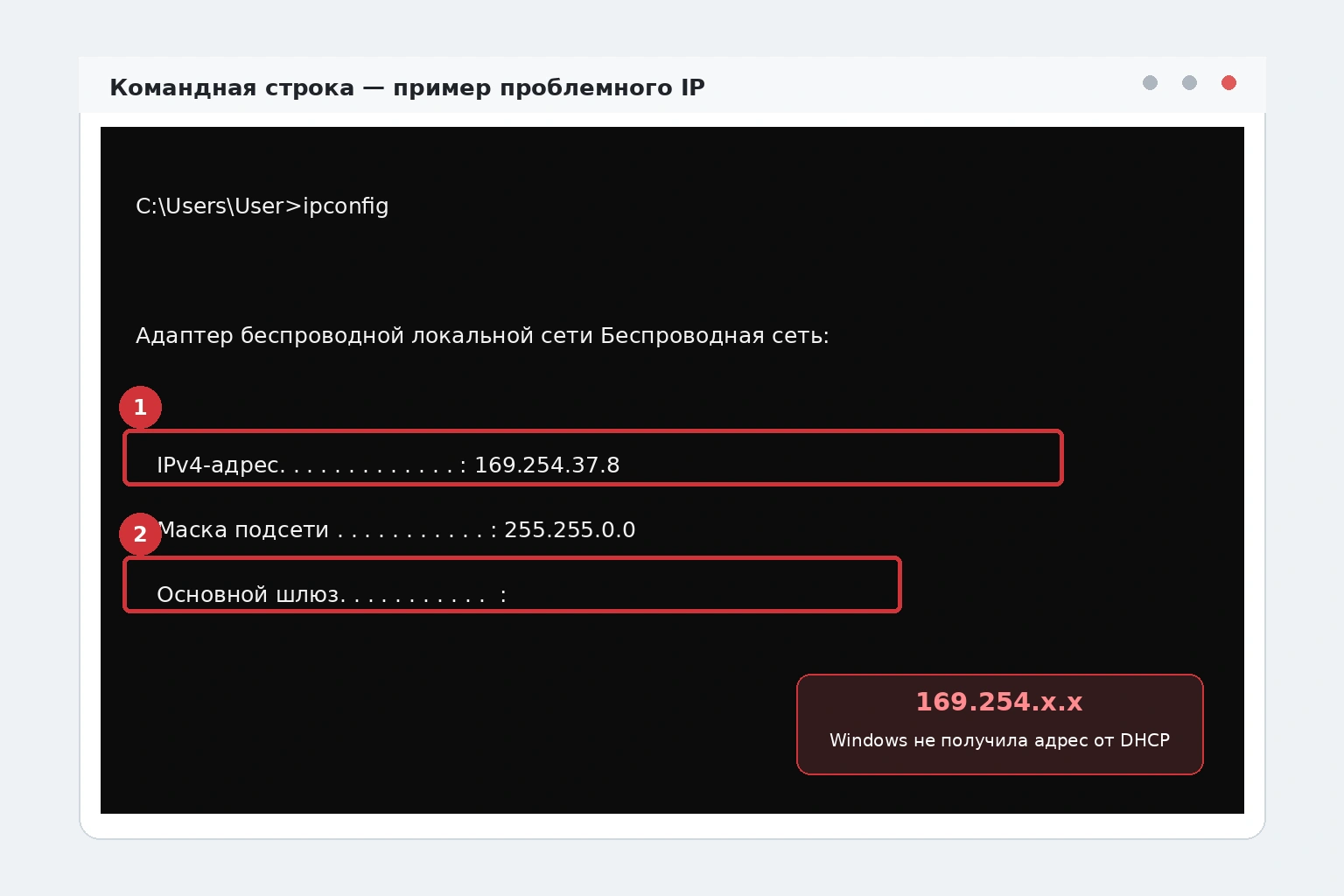
| IPv4 начинается с 169.254 | Компьютер не получил нормальный IP-адрес от роутера |
Что смотрим на картинке: слева — статус Wi‑Fi на компьютере, справа — проверка на телефоне через ту же сеть. Если телефон открывает сайты, а компьютер нет, проблема почти наверняка локальная.
Шаг 1. Выключите и снова включите Wi‑Fi
Начните с самого простого действия. Откройте панель быстрых настроек Windows, выключите Wi‑Fi примерно на 10 секунд, включите его снова и повторно подключитесь к своей сети.
Если Интернет появился, дополнительные сбросы не нужны.
Шаг 2. Перезагрузите компьютер и роутер
Сначала перезагрузите Windows обычной командой «Перезагрузка». Если это не помогло, отключите питание роутера примерно на 30 секунд, затем включите его и дождитесь полной загрузки.
Не нажимайте кнопку Reset на корпусе роутера. Она может вернуть устройство к заводским настройкам. Для обычной перезагрузки достаточно отключения питания.
Шаг 3. Забудьте сеть Wi‑Fi и подключитесь заново
Windows сохраняет параметры ранее использованных беспроводных сетей. Если профиль повреждён или настройки роутера изменились, повторное создание подключения может решить проблему.
Windows 11
- Откройте «Параметры».
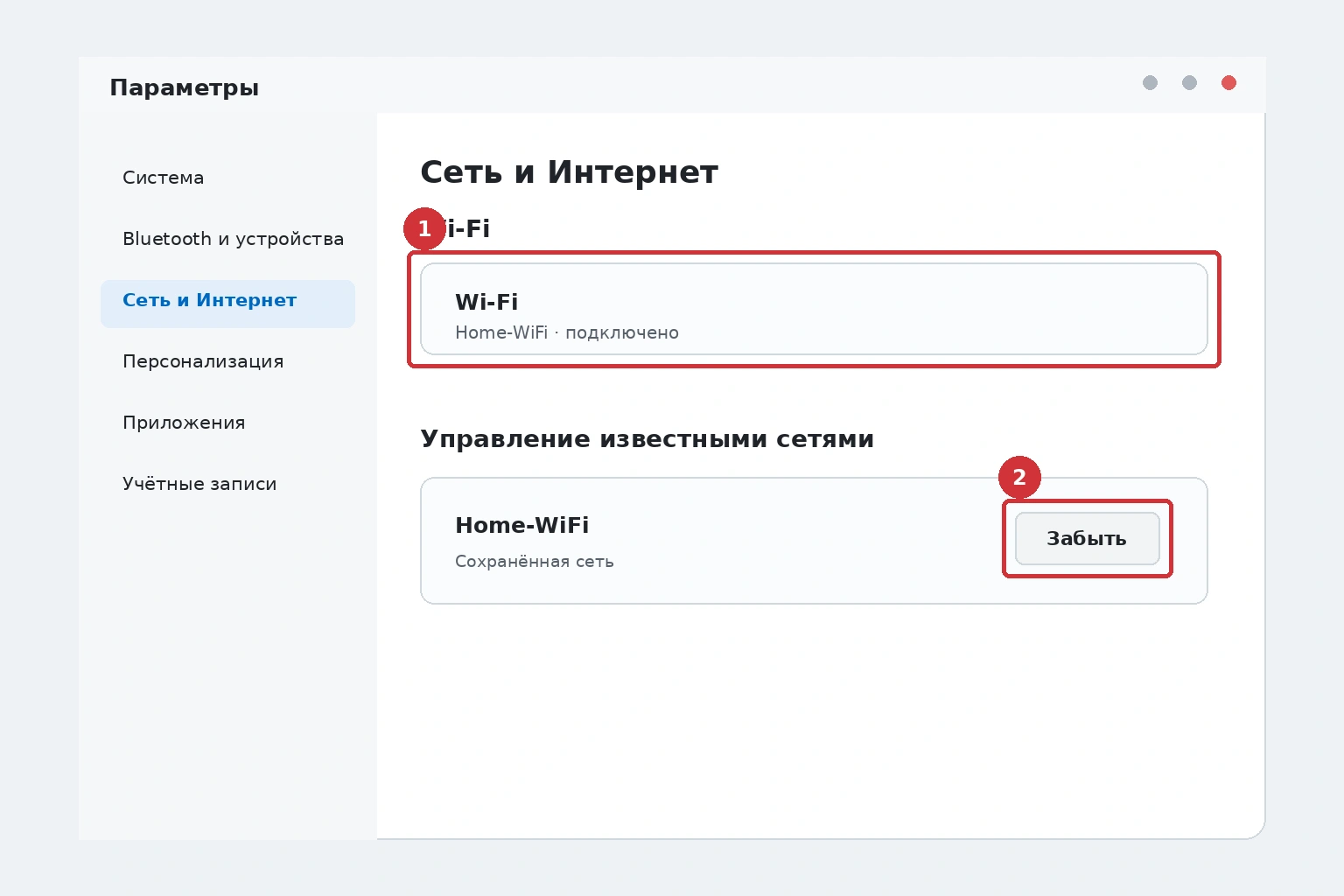
- Перейдите в «Сеть и Интернет» → «Wi‑Fi».
- Откройте управление известными сетями.
- Найдите свою сеть и нажмите «Забыть».
- Подключитесь к ней заново и введите пароль.
В Windows 10 логика такая же: откройте параметры Wi‑Fi, перейдите к известным сетям, удалите сохранённую сеть и подключитесь повторно.
Что сделать: откройте управление известными сетями, найдите свою сеть и нажмите «Забыть», затем подключитесь к ней заново.
Шаг 4. Проверьте IP-адрес компьютера
Для работы в обычной домашней сети компьютер, как правило, получает IP-адрес автоматически от роутера.
Нажмите Win + R, введите cmd и нажмите Enter. Затем выполните команду ниже.
ipconfigНайдите раздел беспроводного адаптера и строку IPv4. В домашней сети адрес часто выглядит как 192.168.1.25, 192.168.0.15 или относится к другой частной подсети, настроенной на вашем роутере.
Если адрес начинается с 169.254
Адрес вида 169.254.x.x обычно означает, что Windows не смогла получить нормальную сетевую конфигурацию от DHCP-сервера.
В этом случае проверьте:
- получают ли другие устройства адрес от роутера;
- включён ли DHCP на роутере;
- не задан ли вручную неправильный IP;
- не отключён ли сетевой адаптер;
- не мешает ли VPN или стороннее сетевое ПО.
Что ищем: в выводе команды ipconfig нужно найти строку IPv4-адрес и Основной шлюз.
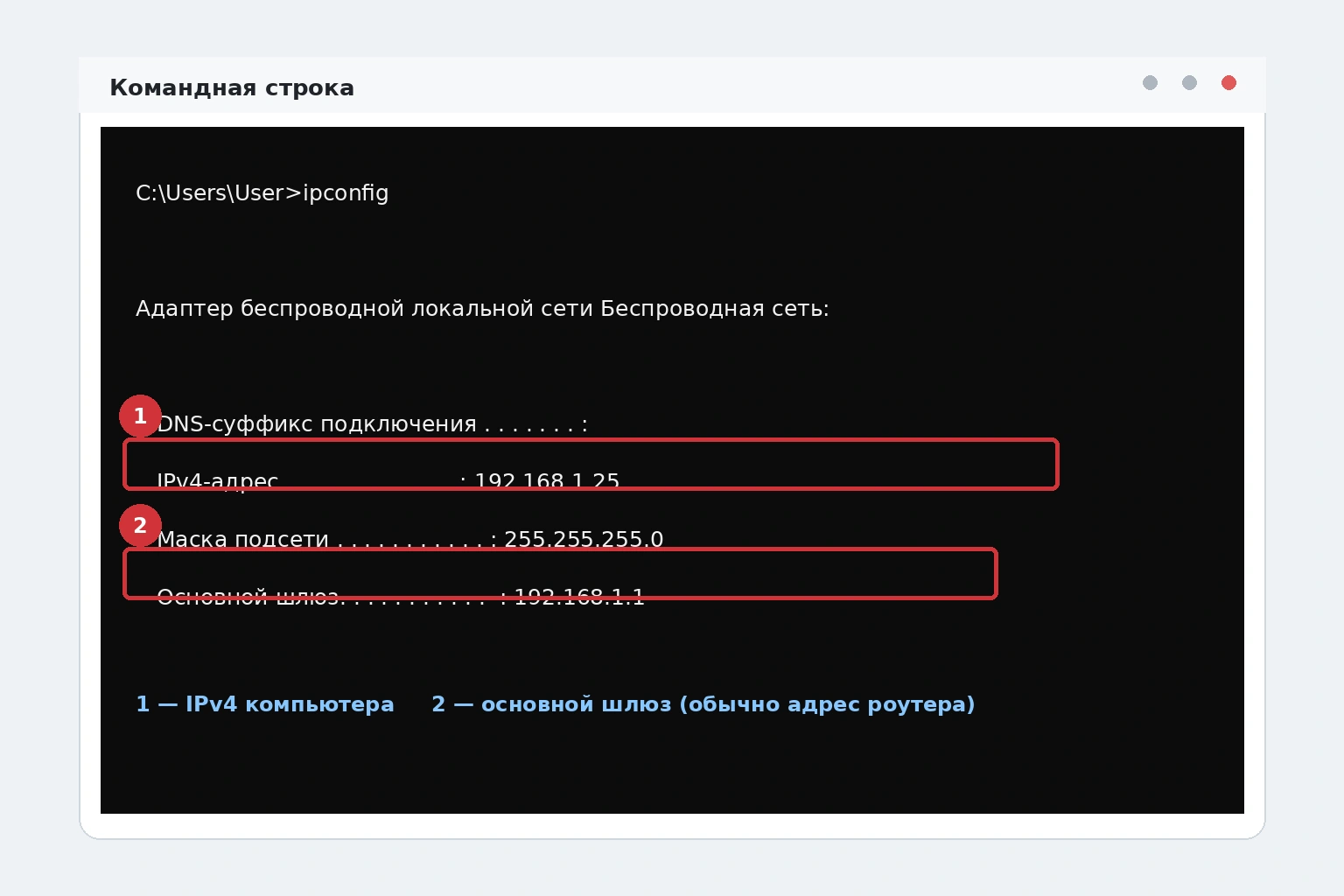
Если адрес начинается с 169.254, Windows не получила нормальный IP от роутера. Тогда проверяйте DHCP, роутер и сетевой адаптер.
Шаг 5. Получите IP-адрес заново
Если компьютер подключён к Wi‑Fi, но не получает нормальный адрес, можно освободить текущую конфигурацию и запросить её повторно.
Откройте командную строку от имени администратора. Сначала выполните:
ipconfig /releaseЗатем запросите адрес снова:
ipconfig /renewПосле выполнения команды снова проверьте Интернет и ещё раз выполните ipconfig.
Если это рабочий компьютер с вручную назначенными статическими сетевыми параметрами, не меняйте IP, шлюз и DNS без согласования с администратором.
Шаг 6. Проверьте доступ в Интернет по IP
Следующая проверка помогает отделить общую проблему соединения от проблемы DNS.
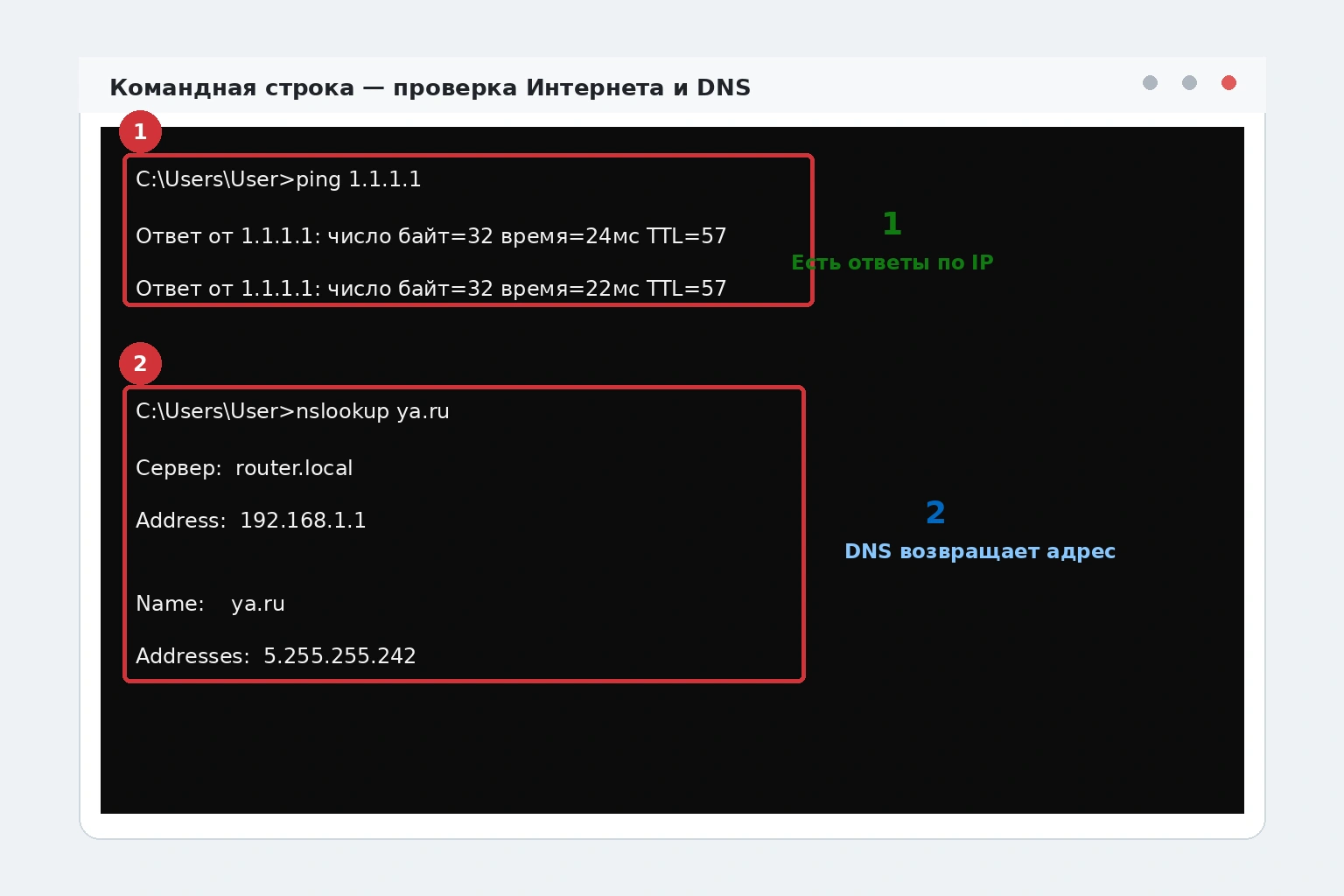
ping 1.1.1.1Если ответы приходят
Компьютер способен обращаться к внешнему адресу по IP. Если сайты по именам при этом не открываются, особенно внимательно проверяйте DNS, прокси, VPN и браузер.
Если ответов нет
Это ещё не абсолютное доказательство полного отсутствия Интернета: некоторые сети могут ограничивать ICMP. Но вместе с другими симптомами результат помогает выбрать направление диагностики.
Шаг 7. Проверьте DNS
DNS преобразует понятное человеку имя сайта в IP-адрес. Выполните:
nslookup ya.ruЕсли команда возвращает IP-адрес, DNS отвечает. Если появляется ошибка разрешения имени, а доступ по IP работает, проблема с большой вероятностью связана с DNS.
Логика проверки: сначала ping 1.1.1.1, затем nslookup ya.ru. Так проще понять, проблема в Интернете в целом или именно в DNS.
Шаг 8. Очистите DNS-кэш Windows
Windows хранит результаты DNS-запросов локально. Иногда в кэше остаётся устаревшая или неправильная запись.
Откройте командную строку от имени администратора и выполните:
ipconfig /flushdnsПосле успешного выполнения закройте браузер, откройте его снова и проверьте несколько разных сайтов.
Готовый BAT для безопасной диагностики
Для этой инструкции подготовлен диагностический BAT-файл. Он не удаляет документы, не форматирует диски, не меняет пароль Wi‑Fi, не отключает Windows Defender и не выполняет полный сброс сети.
Скрипт:
- сохраняет полную конфигурацию сети;
- проверяет состояние Wi‑Fi;
- проверяет доступ к внешнему IP;
- проверяет разрешение DNS;
- очищает только локальный DNS-кэш;
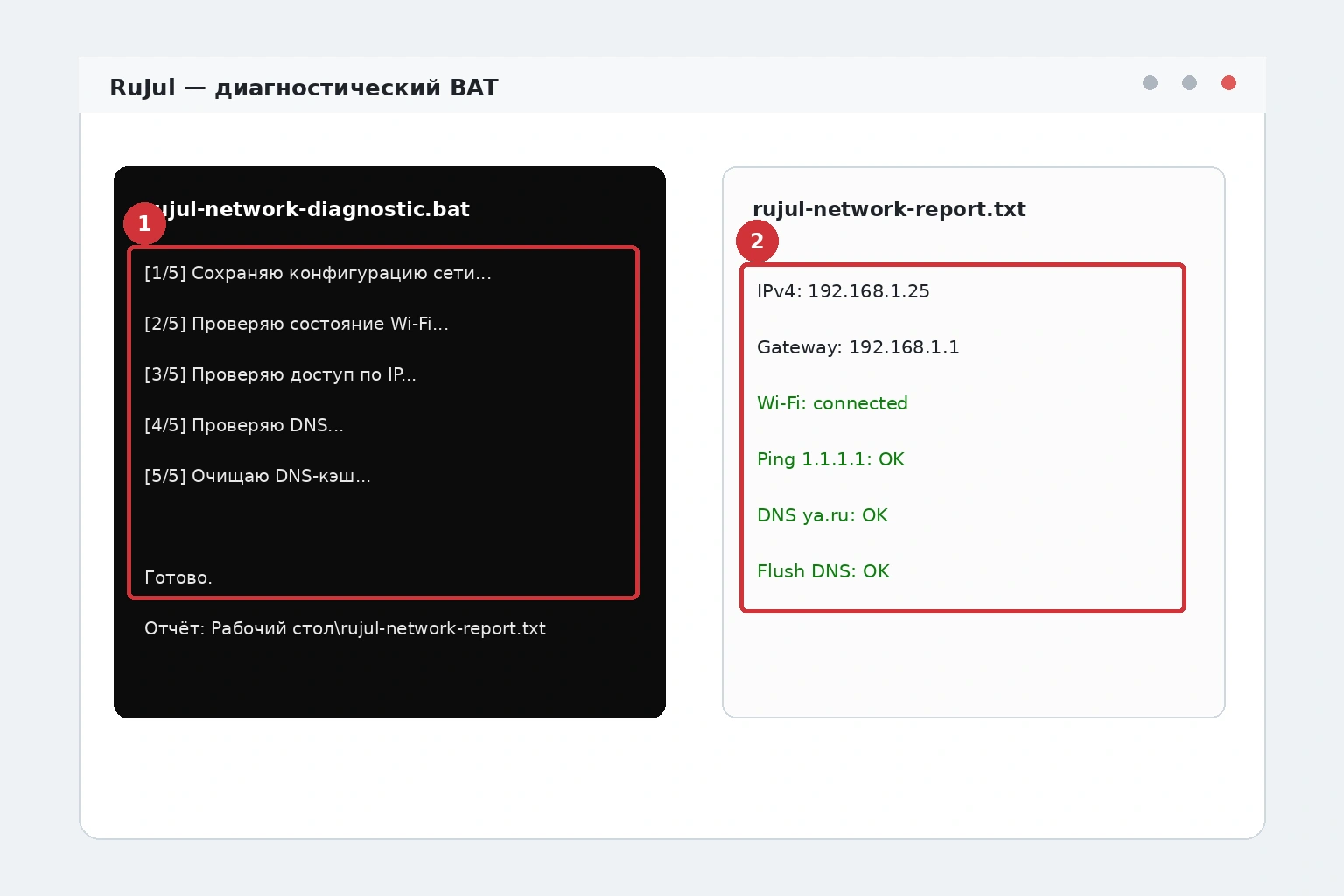
- создаёт файл rujul-network-report.txt на Рабочем столе.
Пользователь может открыть BAT через Блокнот и заранее увидеть все выполняемые команды.
Содержимое BAT-файла
@echo off
chcp 65001 >nul
title RuJul - диагностика сети Windows

set "REPORT=%USERPROFILE%\Desktop\rujul-network-report.txt"

echo RuJul network report > "%REPORT%"
echo Date: %DATE% %TIME% >> "%REPORT%"
echo. >> "%REPORT%"

echo ===== IPCONFIG /ALL ===== >> "%REPORT%"
ipconfig /all >> "%REPORT%" 2>&1
echo. >> "%REPORT%"

echo ===== WLAN INTERFACES ===== >> "%REPORT%"
netsh wlan show interfaces >> "%REPORT%" 2>&1
echo. >> "%REPORT%"

echo ===== PING 1.1.1.1 ===== >> "%REPORT%"
ping 1.1.1.1 -n 4 >> "%REPORT%" 2>&1
echo. >> "%REPORT%"

echo ===== NSLOOKUP YA.RU ===== >> "%REPORT%"
nslookup ya.ru >> "%REPORT%" 2>&1
echo. >> "%REPORT%"

echo ===== IPCONFIG /FLUSHDNS ===== >> "%REPORT%"
ipconfig /flushdns >> "%REPORT%" 2>&1
echo. >> "%REPORT%"

echo Готово. Отчет:
echo %REPORT%
pause
Этот BAT-файл не форматирует диски и не удаляет драйверы. Он лишь собирает сетевую диагностику и очищает локальный DNS-кэш.
Как понять результат диагностического BAT
После запуска откройте файл rujul-network-report.txt на Рабочем столе. Для первичной диагностики достаточно сопоставить несколько признаков.
| Результат в отчёте | Что это может означать |
|---|---|
| IPv4 начинается с 169.254 | Компьютер не получил адрес от роутера |
| Wi‑Fi показывает disconnected | Компьютер фактически не подключён к беспроводной сети |
| Ping 1.1.1.1 работает, а nslookup выдаёт ошибку | Очень вероятна проблема DNS |
| Не работают ни ping, ни DNS | Проверяйте IP, шлюз, роутер, драйвер или внешнее соединение |
| Всё выглядит нормально, но один сайт не открывается | Проверьте браузер, VPN, прокси, DNS или сам сайт |
Шаг 9. Проверьте прокси-сервер
Неправильно настроенный прокси может привести к ситуации, когда Windows подключена к сети, но браузер не может нормально выходить в Интернет.
Откройте «Параметры» → «Сеть и Интернет» → «Прокси». Если вы сами не настраивали прокси и компьютер не относится к корпоративной сети, проверьте, не включён ли ручной прокси-сервер.
На рабочем компьютере не отключайте корпоративный прокси без согласования с администратором.
Шаг 10. Проверьте соединение без VPN
VPN-клиент создаёт виртуальный сетевой интерфейс и меняет маршрутизацию. Если проблема появилась при активном VPN, временно отключитесь от него, полностью закройте программу и снова проверьте Интернет.
Если без VPN всё работает, причина находится уже в настройках VPN, виртуальном адаптере или маршрутах.
Шаг 11. Проверьте Wi‑Fi-адаптер в Диспетчере устройств
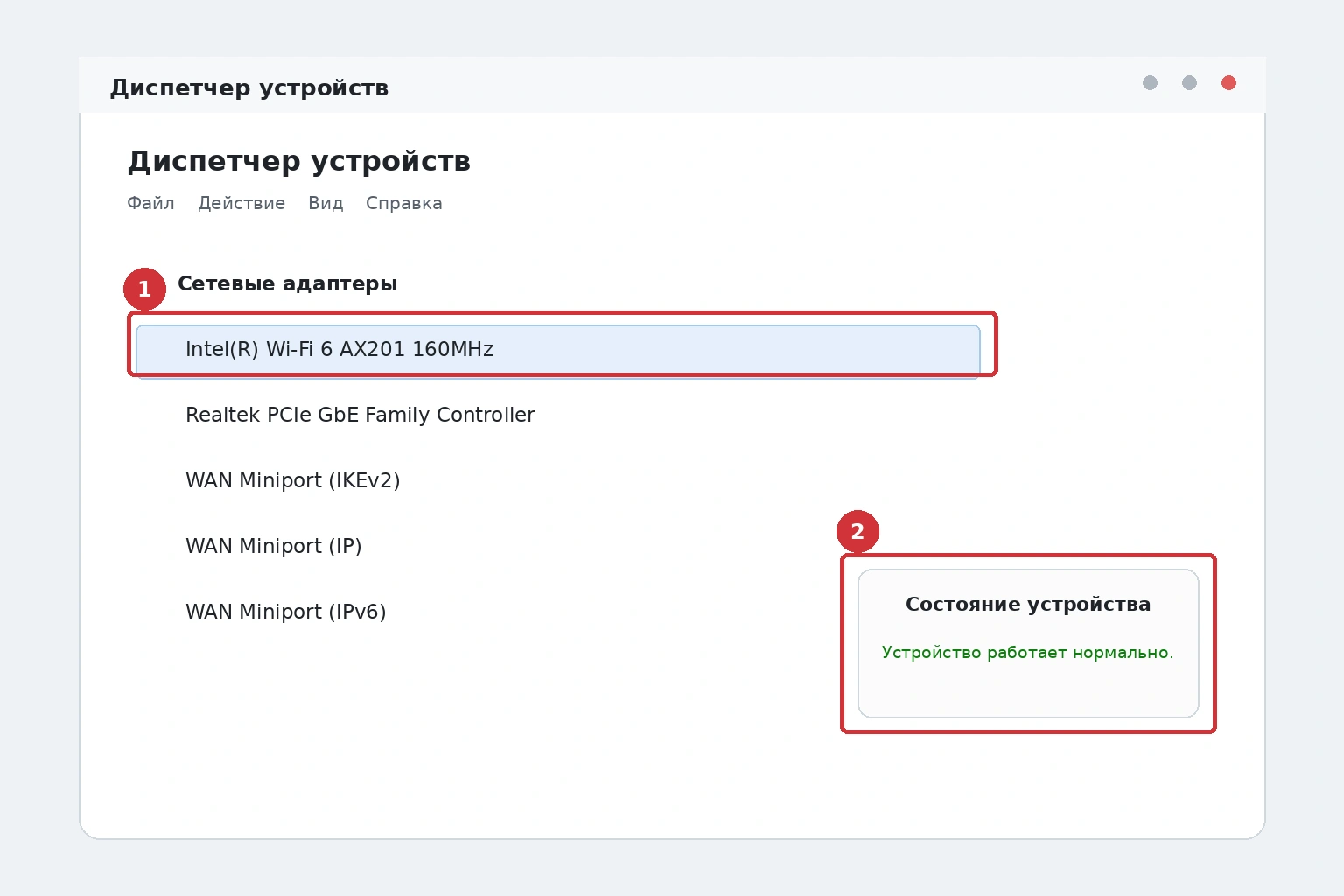
Откройте «Диспетчер устройств» и раздел «Сетевые адаптеры». Найдите беспроводной адаптер — в названии часто присутствуют слова Wi‑Fi, Wireless, WLAN или название производителя.
Проверьте:
- нет ли жёлтого значка предупреждения;
- включено ли устройство;
- не появился ли неизвестный сетевой контроллер;
- не возникла ли проблема сразу после обновления драйвера.
Если Windows показывает код ошибки устройства, запишите его: это значительно сужает поиск причины.
Ожидаемый результат: Wi‑Fi-адаптер присутствует в списке устройств и не отмечен жёлтым предупреждением. Если есть ошибка — запишите её код.
Шаг 12. Перезапустите Wi‑Fi-адаптер
Иногда достаточно программно отключить и снова включить сетевой адаптер. Это можно сделать через сетевые подключения Windows или через Диспетчер устройств.
После включения подождите несколько секунд, повторно подключитесь к Wi‑Fi и проверьте несколько сайтов.
Шаг 13. Проверьте драйвер Wi‑Fi
Если проблема появилась после установки Windows, крупного обновления системы или обновления драйвера, проверьте версию драйвера.
Предпочтительно использовать драйвер производителя ноутбука, материнской платы или самого Wi‑Fi-адаптера. Не устанавливайте случайные «сборники драйверов» только ради автоматического обновления всего оборудования.
Если проблема появилась сразу после обновления драйвера, в свойствах устройства можно проверить возможность отката к предыдущей версии.
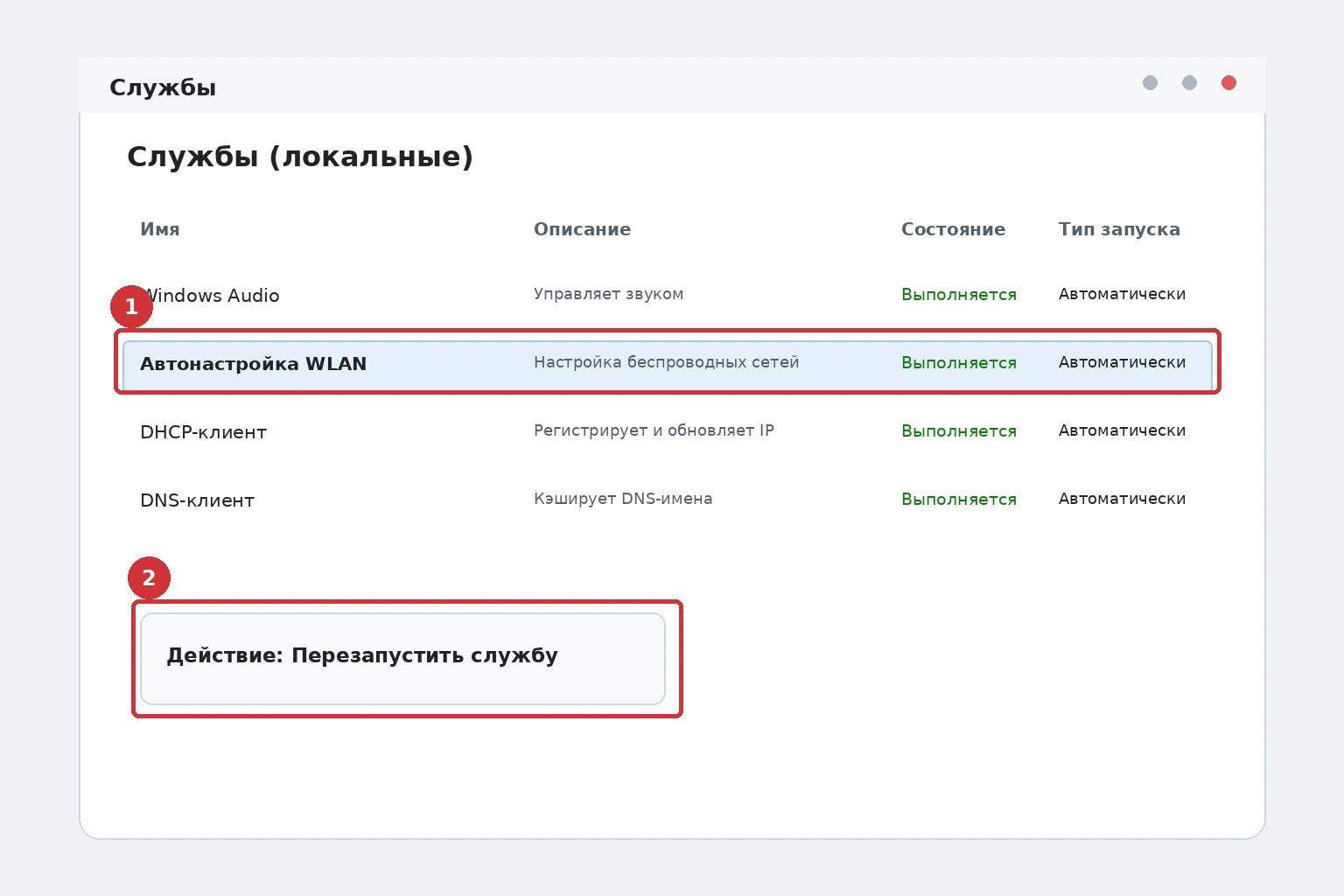
Шаг 14. Проверьте службу автонастройки WLAN
Нажмите Win + R и выполните:
services.mscНайдите службу Автонастройка WLAN. Для обычного использования Wi‑Fi она должна быть доступна и не должна постоянно завершаться с ошибкой.
Если служба остановлена, запустите её и повторно подключитесь к беспроводной сети.
Проверьте службу WLAN: она должна быть доступна и не должна постоянно завершаться с ошибкой. При необходимости перезапустите её.
Шаг 15. Сбросьте Winsock
Если более простые проверки не помогли, откройте командную строку от имени администратора и выполните команду ниже.
netsh winsock resetПосле выполнения перезагрузите компьютер. Этот шаг глубже затрагивает сетевую конфигурацию, поэтому он не включён в автоматический диагностический BAT.
Шаг 16. Сбросьте TCP/IP только при необходимости
Если проблема сохраняется, можно сбросить параметры TCP/IP:
netsh int ip resetЕсли на компьютере вручную настроены статический IP, специальные маршруты, VPN, виртуальные адаптеры или корпоративные сетевые параметры, сначала сохраните конфигурацию. Не выполняйте глубокий сброс сети вслепую.
Важно
Шаг 17. Полный сброс сети используйте последним
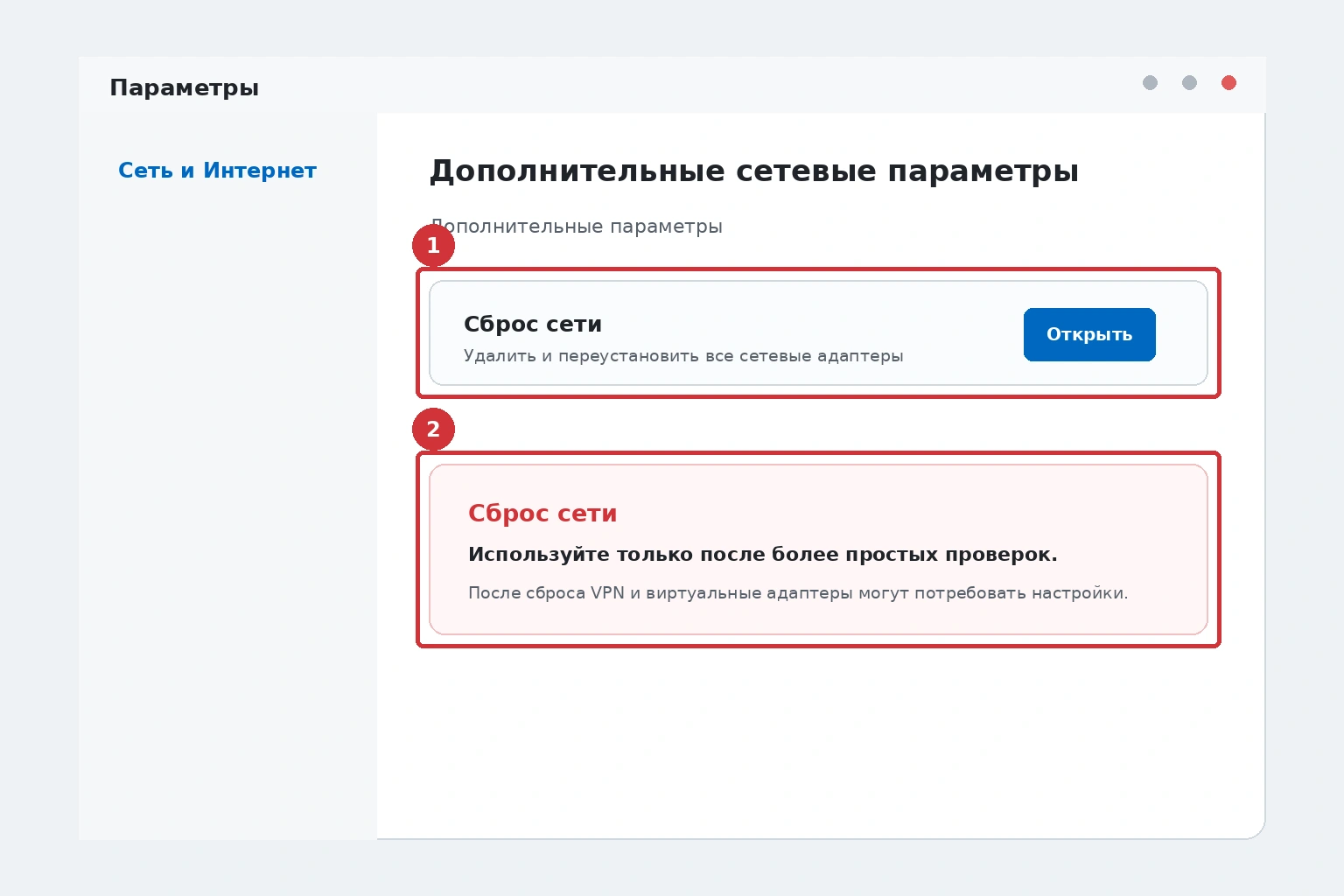
В Windows есть функция полного сброса сетевой конфигурации. Она удаляет установленные сетевые адаптеры и после перезагрузки устанавливает их заново с настройками по умолчанию.
Windows 11
Откройте «Параметры» → «Сеть и Интернет» → «Дополнительные сетевые параметры» → «Сброс сети».
Windows 10
Откройте «Параметры» → «Сеть и Интернет» → «Состояние» → «Сброс сети».
После полного сброса может потребоваться повторная настройка VPN-клиентов, виртуальных сетевых адаптеров и другой специальной сетевой конфигурации.
Внимание: этот шаг используйте только в конце. После полного сброса сети VPN, прокси и виртуальные адаптеры могут потребовать повторной настройки.
Если Интернет не работает на всех устройствах
Если телефон, ноутбук и другие устройства также подключены к Wi‑Fi без доступа в Интернет, проблема почти наверняка находится не в конкретном компьютере.
Проверьте индикаторы роутера, кабель провайдера, состояние WAN-подключения, личный кабинет провайдера, возможную аварию и оплату услуги.
Если вы не меняли настройки роутера, не выполняйте заводской сброс до того, как убедитесь, что знаете данные для повторной настройки подключения.
Если не открывается только один сайт
Полный сброс сети в такой ситуации обычно не нужен. Проверьте сайт в другом браузере и на другом устройстве.
Если ресурс открывается на телефоне через тот же Wi‑Fi, но не открывается на компьютере, проверьте DNS, VPN, прокси, расширения браузера, файл hosts и защитное программное обеспечение.
Если Интернет пропадает после сна или перезагрузки
Периодическое исчезновение соединения чаще связано с драйвером адаптера, энергосбережением, работой роутера или нестабильностью самого Wi‑Fi, а не с единичной DNS-ошибкой.
Что не стоит делать
- не сбрасывайте роутер к заводским настройкам первым действием;
- не удаляйте сетевой драйвер, если не знаете, как установить его обратно;
- не отключайте Windows Defender ради проверки Интернета;
- не устанавливайте неизвестные «ускорители сети»;
- не меняйте случайным образом IP, шлюз и DNS;
- не запускайте BAT или PowerShell-скрипты, содержимое которых вы не можете проверить;
- не выполняйте полный Network Reset до более простых действий.
Как понять, что проблема решена
После исправления проверьте не один сайт, а несколько признаков:
- Windows больше не показывает отсутствие Интернета;
- открываются разные сайты;
- DNS разрешает доменные имена;
- после перезагрузки соединение сохраняется;
- Wi‑Fi не отключается через несколько минут;
- VPN, если он нужен, работает корректно.
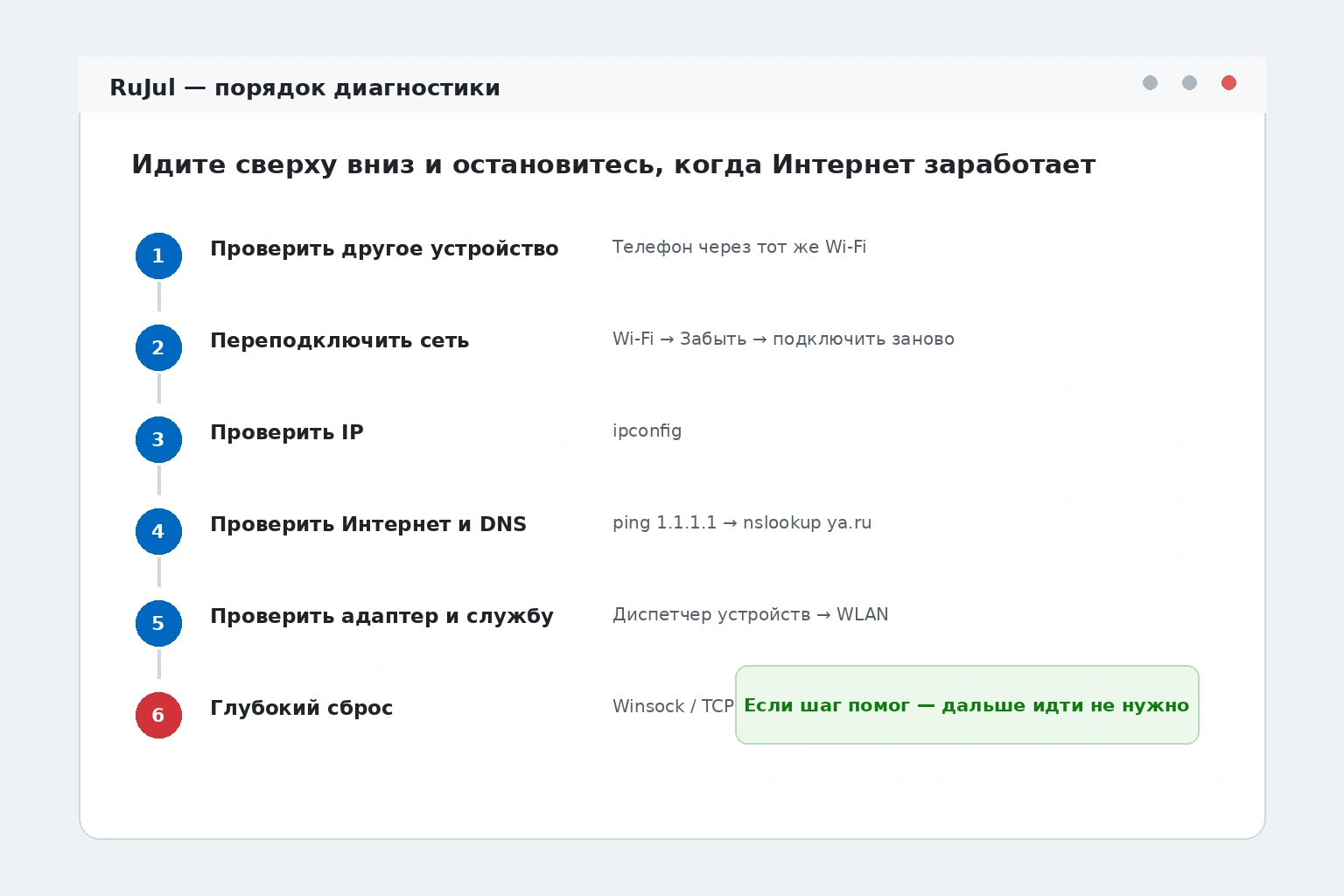
Если потерялись в шаге: используйте краткую схему ниже — она показывает весь порядок диагностики от простого к сложному.
Краткий порядок действий
- Проверьте Интернет на телефоне через тот же Wi‑Fi.
- Выключите и включите Wi‑Fi.
- Перезагрузите компьютер и роутер.
- Забудьте сеть и подключитесь заново.
- Проверьте IP через ipconfig.
- При необходимости выполните release и renew.
- Проверьте доступ по IP через ping.
- Проверьте DNS через nslookup.
- Очистите DNS-кэш.
- Проверьте прокси и VPN.
- Проверьте Wi‑Fi-адаптер, драйвер и службу WLAN.
- Только затем используйте Winsock, сброс TCP/IP и полный Network Reset.
Частые вопросы
Почему Wi‑Fi подключён, а Интернет не работает?
Чаще всего причина находится в роутере или провайдере, неправильной IP-конфигурации, DNS, драйвере Wi‑Fi, VPN или прокси. Самая полезная первая проверка — открыть Интернет на другом устройстве через ту же сеть.
Что означает IP 169.254.x.x?
Обычно такой адрес означает, что Windows не получила нормальный IPv4-адрес от DHCP-сервера. Проверяйте роутер, DHCP, сетевой адаптер и ручные сетевые настройки.
Поможет ли ipconfig /flushdns?
Команда помогает, если проблема связана с локальным DNS-кэшем. Она не исправит неисправный роутер, неправильный драйвер или отсутствие связи с провайдером.
Безопасно ли выполнять netsh winsock reset?
На обычном домашнем компьютере эта команда используется для восстановления сетевого стека, но после неё требуется перезагрузка. На корпоративных компьютерах со специальной конфигурацией лучше сначала сохранить настройки.
Почему полный сброс сети нужно оставлять на конец?
Потому что Windows переустанавливает сетевые адаптеры и возвращает сетевую конфигурацию к значениям по умолчанию. После этого VPN и виртуальные адаптеры могут потребовать повторной настройки.
Почему Интернет есть на телефоне, но нет на компьютере?
Если оба устройства используют один и тот же Wi‑Fi, это сильный признак того, что роутер и внешнее соединение работают, а неисправность находится на компьютере: IP, DNS, драйвер, адаптер, VPN, прокси или служба Windows.
Итоги
Если Wi‑Fi подключён, но Интернета нет, не нужно сразу переустанавливать Windows или выполнять полный сброс. Сначала определите, работает ли сеть на других устройствах, затем проверьте IP, доступ по IP и DNS.
Готовый диагностический BAT из этой инструкции помогает собрать основные сетевые параметры в один отчёт и не выполняет опасных изменений системы.
Сначала определите уровень проблемы
| Проверка | Что означает |
|---|---|
| Другие устройства тоже без интернета | роутер/провайдер |
| Только один ПК | Windows/DNS/driver |
| IP 169.254.x.x | DHCP не выдал адрес |
| Шлюз пингуется, 8.8.8.8 нет | маршрутизация/провайдер |
| 8.8.8.8 пингуется, сайт нет | DNS |
| Wi-Fi отключается | сигнал/драйвер/энергосбережение |
Диагностика Windows
ipconfig /all
ping 127.0.0.1
ping <адрес_шлюза>
ping 8.8.8.8
nslookup ya.ru

ipconfig /flushdns
Сброс сетевого стека — только после базовой диагностики
netsh winsock reset
netsh int ip reset

# После команд перезагрузите ПК.
Не начинайте со сброса роутера до заводских настроек
Вы можете потерять параметры подключения провайдера, Wi‑Fi и IPTV. Сначала перезагрузите роутер и проверьте, есть ли интернет на других устройствах.
Когда проблема решена
| Проверка | Результат |
|---|---|
| Получен корректный IP | да |
| Шлюз доступен | да |
| DNS разрешает домены | да |
| HTTPS-сайты открываются | да |
| После перезагрузки проблема не возвращается | да |